
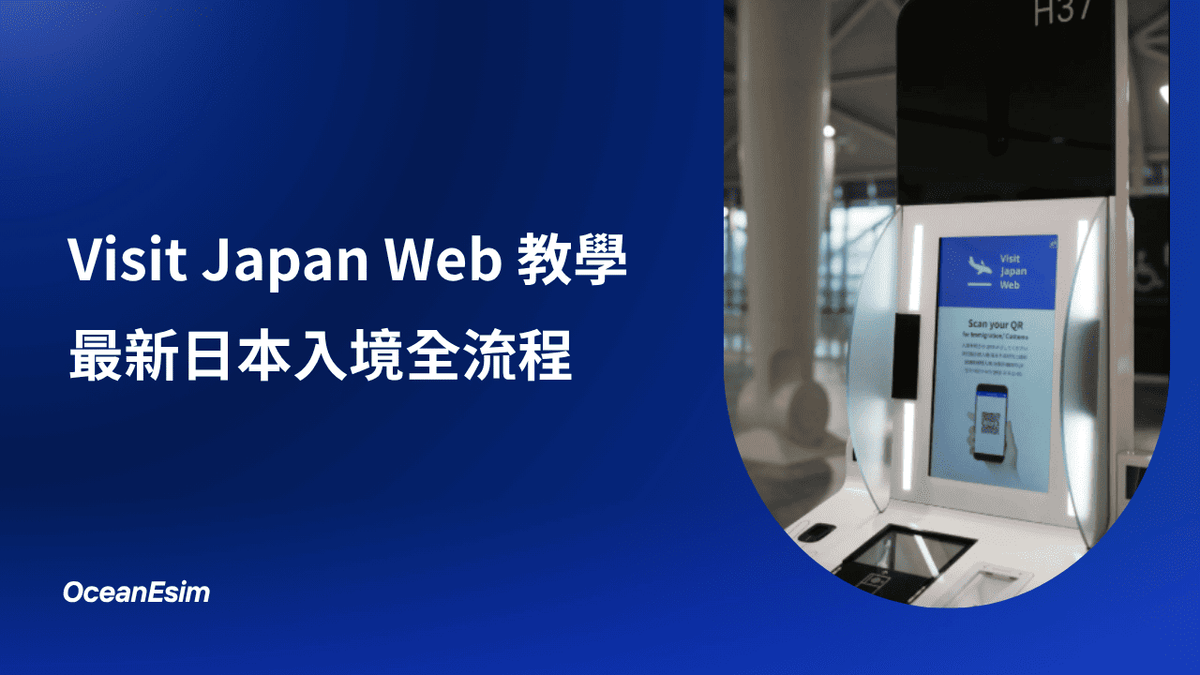
【2026 日本入境】Visit Japan Web 教學|入境手續注意事項!
Visit Japan Web(VJW)作為入境日本最快的方式,全電子化的流程看似繁瑣,但只要跟著步驟操作,很快就能完成入境審查、海關申報,無論你是獨旅還是家族旅遊,本篇文章都會帶你一步步填妥,順利入境日本!
🇯🇵 日本 eSIM 原生上網卡
SoftBank+KDDI 雙電信 5G 高速網路|即買即用、落機即上網
讀者專屬優惠碼:Ocean10
Visit Japan Web 是什麼?怎麼填?

Visit Japan Web(VJW)是什麼?
Visit Japan Web(VJW)是日本政府官方推出的線上入境服務,旅客可於出發前完成入境審查與海關申報。完成後系統會產生整合式 QR Code,抵達日本時只需出示一次,即可搭配機場自助通關機(Kiosk)快速完成通關,符合資格的旅客還能使用免稅 QR Code,購物時無須頻繁出示護照,讓旅程更加便利。
Visit Japan Web 申辦資料核對清單

第一次使用 Visit Japan Web(VJW)不用擔心,只要先準備以下好旅遊資料,整個填寫流程大約 5~10 分鐘就能完成
- Email 信箱:用於註冊帳號及接收驗證碼。
- 護照資料:依護照填寫個人資訊,建議直接準備正本或照片。
- 航班資訊:包含航空公司名稱及航班編號。
- 日本住宿資訊:飯店名稱、地址及聯絡電話,可從訂房平台查詢。
- 抵達及離境日期:依照機票填寫入境與返程日期。
如果填寫過程中遇到系統詢問「個人基本資料」、「健康狀況」或「海關申報」等問題,只需依照實際情況填寫即可,例如是否攜帶需申報物品、受管制藥品或超額現金等。
手把手教學:快速完成申辦操作
STEP 1:註冊與登入

首先前往 Visit Japan Web 官網,使用 Email 註冊帳號,並設定符合規範的密碼(需包含英文大小寫、數字及符號),完成後即可登入。
填寫時請留意:
- 註冊時的 Email 是否能正常收發驗證碼。
- 首次登入後,系統會詢問是否啟用多因素驗證(MFA),可依個人需求自行選擇驗證 APP。
STEP 2:登錄使用者資料

登入後,請依序完成旅客資料填寫,以下將依不同身份說明各欄位的填寫方式:
- 本人資料:可使用「相機讀取護照」功能,自動帶入大部分資料,但仍建議再次核對姓名、護照號碼及出生日期等資訊,避免辨識錯誤。
- 同行家人:若與家人同行,可在同一個帳號新增同行旅客(最多 10 人),完成本人資料後,再依序登錄每位同行家人的資訊。
- 免稅 QR Code:若想使用免稅 QR Code,可於「區分入境、回國手續」中選擇使用,並依照指示拍攝護照照片完成設定。
入境時應留意:
- 一般旅客請將「持有日本政府護照」及「再入國許可人士」皆選擇 否。
- 「在日本的聯絡處」非必填,沒有固定地址可略過。
- 同行家人需個別建立資料,並各自取得專屬 QR Code。
- 免稅 QR Code 若未先設定,後續仍可補充啟用。
STEP 3:登錄新的入境預定

接著新增本次日本行程,依序填寫以下資訊:
- 旅行名稱:非必填,建議填寫如「2026 東京行」,方便日後辨識。
- 航班資訊:填寫航空公司名稱、航班號碼及抵達日期。
- 日本住宿資訊:點選「下一步」後,填寫飯店名稱、地址及聯絡電話。
填寫時請留意:
- 若已有登錄過行程,可選擇沿用資料;首次使用建議選擇「不沿用並繼續登錄」。
- 入境預定最多可建立 100 筆,可於「所有的入境、回國時程」中查看及管理。
- 使用電腦時若無法選擇日期,可直接輸入 YYYY/MM/DD 格式。
- 航班號碼僅需填寫數字;若航空公司選擇 ZZ:OTHER AIRLINE,可自行輸入航空公司英文名稱。
STEP 4:選擇同行家人(如果有)

如有新增同行家人,可勾選本次要一起辦理入境的旅客,系統會將所選成員加入此次行程。
勾選時請注意:
- 勾選本次同行的家人即可。
- 每位旅客皆有獨立的 QR Code,入境時需分別出示。
- 家人名單可於出發前再次修改。
STEP 5:確認輸入內容

完成資料填寫後,系統會顯示所有登錄內容,請再次確認旅客資料、航班資訊及住宿資訊是否正確。
填寫時請留意:
- 若發現資料有誤,可點選「編輯」返回修改。
- 確認內容無誤後,點選「登錄預定」即可完成此次入境預定。
STEP 6:入境、回國預定登錄完成

完成登錄後,系統會顯示「已成功登錄入境、回國預定」,代表本次行程已建立完成。
填寫時請留意:
- 若需修改旅客資料,可點選「返回首頁」編輯。
- 點選「返回入境、回國手續」,即可繼續完成「入境審查及海關申報」。
- 完成「入境審查與海關」申報後,系統才會產生入境所需的 QR Code。
STEP 7:外國人進入日本

在「日本入境、回國手續畫面」,一般外國旅客會看到以下選項:
- VISA 連動:連結日本電子簽證(eVISA)資料
- 檢疫:確認檢疫相關資訊
- 入境審查:填寫入境審查資料
填寫請留意:
- 一般旅客完成「入境審查」及「海關申報」即可。
- 若需修改行程資料,可點選「修改預定」返回編輯。
- 可於「對象者」確認旅客資料,並透過「選擇同行家人」新增或管理同行旅客。
STEP 8:檢疫(確認健康狀況)

接著進入「檢疫(確認健康狀況)」頁面,並依照實際情況回答健康相關問題。
填寫請留意:
- 若有身體不適或有相關症狀,請依實際情況填寫,並配合檢疫人員指示。
STEP 9:入境審查及海關申報登錄

完成後點開「入境審查及海關申報」頁面,依序填寫以下資料:
- 職業
- 居住國家
- 居住城市
- 入境日期
- 出發地
- 日本住宿資訊(飯店名稱、地址及電話)
填寫請留意:
- 若於此步驟修改旅客資料,不會同步更新「入境預定」內容。
- 若需修改基本資料,請同步確認「入境預定」及「入境審查」兩邊的資料是否一致。
STEP 10:入境資訊與停留時間

再來選擇此次入境目、預計停留時間。若選擇「其他目的」,需自行輸入入境原因。
填寫請留意:
- 停留時間僅能輸入半形數字。
- 年、月、日不可全部填寫為 0。
- 年數最多 5 年、月數最多 12 個月、日數不可超過 180 天,超過系統限制將無法送出。
STEP 11:回答提問事項

最後依序完成海關申報,主要包含以下項目:
- 禁止攜帶物品:是否攜帶禁止或受管制物品。
- 攜帶品申報:是否攜帶需申報的物品。
- 其他物品申報:依實際攜帶情況完成申報。
確認資料無誤後,勾選「以上輸入內容均與事實相符」,並點選「登錄」即可完成。
填寫請留意:
- 若與同行家人一併申報,可選擇合併填寫,部分問題無須重複回答。
- 請依實際攜帶物品誠實申報,以免影響入境。
- 系統顯示「已成功完成登錄」後,即代表入境審查與海關申報已完成。
哪些機場有自助通關機(Kiosk)?

目前日本已有多座國際機場設置自助通關機(Kiosk),完成 Visit Japan Web 資料填寫後,可透過 Kiosk 加快入境流程。支援機場如下:
- 新千歲機場(札幌)
- 成田國際機場
- 羽田機場
- 中部國際機場(名古屋)
- 關西國際機場(大阪)
- 福岡機場
- 那霸機場(沖繩)
但並非所有航廈都設有整合式 Kiosk,實際是否提供服務仍需依抵達航廈及現場指示為準。抵達後可留意 Kiosk 或 Visit Japan Web 的指示牌,依照動線完成入境手續。
要怎麼顯示入境 QR Code 給海關審查?

完成所有資料填寫後,可至「日本入境、回國手續」頁面顯示 QR Code。若同一帳號有登錄多位旅客,也可透過下拉選單切換要出示的對象。
操作步驟:
- 在「日本入境、回國手續」頁面,點選 「顯示 QR Code」。
- 閱讀提示內容後,點選「同意並出示 QR Code」。
- 系統即會顯示 QR Code,入境時依現場指示出示即可。
操作時請留意:
- 若有同行家人,可透過下拉選單切換不同旅客的 QR Code。
- 建議事先確認手機網路及電量,或將 QR Code 截圖備存,方便入境時快速出示。
準備免稅 QR Code 資料登錄
除了入境審查與海關申報,也建議事先建立免稅 QR Code,這樣到支援免稅商店購物時,便可直接出示 QR Code 辦理免稅,減少頻繁出示護照的麻煩。
操作步驟:
- 回到 Visit Japan Web 首頁,點選 「準備免稅手續」。
- 點選「建立免稅 QR Code」,依照指示完成登錄。
操作時請留意:
- 建立完成後,購買免稅商品時可出示免稅 QR Code,無須每次出示護照。
- 並非所有免稅商店皆支援免稅 QR Code,建議結帳前先向店家確認是否可使用。
Visit Japan Web 常見問題 (FAQ)

相信大家對 Visit Japan Web 還不太熟悉,因此小編整理了網路上的常見問題給大家參考:
Visit Japan Web 可以幫家人用嗎?
可以。一個帳號最多可登錄 10 位同行家人,適合由一人協助幼兒、長輩或無法自行操作的人填寫。
Visit Japan Web 同行家人有什麼要注意?
同行家人應一起辦理入境或回國手續;若搭乘不同航班、抵達時間不同或準備分開通關,最好各自建立帳號。出發前也要逐一核對家人的英文姓名、護照號碼與 QR Code,避免在機場臨時切換錯人。
Visit Japan Web 最晚什麼時候要辦好?
建議在出發前 1~2 天完成,部分航空公司或旅行社則可接受旅客在預定抵達前 6 小時完成。
入境可以截圖 Visit Japan Web QR Code嗎?
可以!建議先把入境審查及海關申報 QR Code 截圖作為離線備援,並確認姓名與畫面完整。若登錄內容有修改,要重新保存最新 QR Code。不過購物用的免稅 QR Code 由於有動態防偽及有效期限,因此無法使用舊截圖無法替代。
Visit Japan Web 一家人可以用嗎?
可以由一個帳號管理同行家人,但不是全家共用同一組 QR Code。每人都要建立個別資料、完成個別入境手續,並在 Kiosk 或櫃檯逐一出示自己的護照與 QR Code。建議事先把對應畫面分別存到家人的手機,通關時會更順。
官方資訊
完成 Visit Japan Web 填寫後,建議出發前再次確認 QR Code 是否能正常顯示,並核對旅遊資料是否正確。若 Visit Japan Web 介面、功能或入境規定有更新,請以官方網站及日本政府公告為準。
另外,也提醒幾個台灣旅客常見的入境重點:
- 台灣護照持有人以觀光為目的前往日本,可享 90 天免簽證待遇。
- 行動電源不可托運,須隨身攜帶上機,避免違反航空公司規定。
如果想了解更多 Visit Japan Web 的使用方式,也可以參考官方資料:
🇯🇵 日本 eSIM 上網卡
SoftBank+KDDI 雙電信 5G 高速網路|即買即用、落機即上網
讀者專屬優惠碼:Ocean10